Archive for 2017
Konfigurasi Static WDS pada RouterOS Mikrotik
Sebelum kita mengkonfigurasi WDS pastikan pada RouterOS Master kita sudah mendapatkan koneksi internet baik via Kabel LAN maupun WLAN. Untuk Konfigurasi mendapatkan Koneksi/ Menyambungkan RouterOS kita dengan Internet sudah dijelaskan di postingan sebelumnya. Jika sudah mendapatkan barulah bisa dimulai langkah-langkah konfigurasi Static WDS Mikrotik.
WDS MASTER
1. Login pada RouterOS, klik System lalu pilih Identity, ganti menjadi “WDS – Master” guna pengingat.

2. Klik tab Wireless – Interfaces – aktifkan interfaces dengan mengklik tombol centang – Klik 2x pada wlan1

3. Klik tab Bridge - + - Apply – OK

4. Masih di tab Bridge – Ports - + - General: Interface(wlan1), Bridge(bridge1) – Apply – OK

5. Klik 2x Interface wlan1 di tab Wireless – Mode: ap bridge – Band:2GHz-B/G/N – Channel Width: 20MHz – Frequency:2457 – SSID: WDS – WDS: WDS Mode(static), WDS Default Bridge(bridge1) – Apply – OK


6. Masih di tab Wireless - + - WDS – WDS:Master Interface(wlan1) – WDS Address(Mac Address dari Router Slave).

7. Pergi ke tab IP – pilih Addresses – tambahkan IP Address dengan interface wlan1

8. Masih di tab IP- DHCP Server – DHCP Setup, Interface(bridge1)

WDS SLAVE
1. Login pada RouterOS, klik System lalu pilih Identity, ganti menjadi “WDS – Slave” guna pengingat.
2. Klik tab Interface – aktifkan/nyalakan interfaces dengan mengklik tombol centang – Klik 2x pada wlan1 - + - Virtual – Wireless: Mode(ap bridge), SSID(WDS – SLAVE STATIC) – Apply – OK.

3. Pindah ke tab Bridge - + - Apply – OK
4. Masih di tab Bridge – Ports - + - Interface:wlan1, Bridge:bridge1 – Apply – OK. Buat lagi + - Interface: wlan2, Bridge:bridge1, Apply – OK.


5. Pergi ke tab Wireless – klik 2x pada wlan1 – Wireless: Mode(station WDS), Band:2GHz-B/G/N, Channel Width:20MHz , Frequency: 2457, Apply – OK, samakan kurang lebih dengan WDS- Master
6. Masih Di tab Wireless - Klik 1x wlan1 - + - WDS – Apply – OK
7. Klik wds1 – WDS: Master Interface(wlan1), WDS Address(masukkan mac address WDS Master).

Konfigurasi WDS di Mikrotik sudah selesai, untuk pengetesan bisa dilakukan denagn meletakkan router WDS Slave di luar jangkauan sinyal WDS Master. Sekian tutorial-nya semoga bermanfaat mohon maaf jika ada kekurangan maupun kesalahan dalam konfigurasi
Konfigurasi WDS pada Accee Point LinkSys
Pada Access Point LinkSys bisa melakukan konfigurasi dengan 2 cara yakni :

1. Point-To-Point
Titik akses menerima klien Asosiasi dan berkomunikasi dengan klien nirkabel dan Repeater lainnya. Titik akses meneruskan semua lalu lintas yang dimaksudkan untuk jaringan lain melalui terowongan yang didirikan antara jalur akses. Jembatan tidak menambah jumlah hop. Berfungsi sebagai perangkat jaringan layer 2 OSI sederhana.
2. Point-To_Multipoint
Point-to-Multipoint: 1 (satu) titik akses bertindak sebagai link umum antara beberapa titik akses. Dalam mode ini, titik akses pusat menerima klien Asosiasi dan berkomunikasi dengan klien dan Repeater lainnya. Akses lain mengaitkan hanya dengan titik akses sentral yang meneruskan paket-paket untuk Jembatan nirkabel yang sesuai untuk tujuan perutean.
Hal yang harus kamu ketahui mengenai WDS pada Access Point:
 1. AP dapat berkomunikasi tanpa menjadi kabel ke jaringan
2.Konfigurasi pengaturan WDS harus diterapkan pada titik-titik akses kedua berpartisipasi dalam WDS link.
3. Kedua-dua titik akses yang berpartisipasi dalam WDS link harus pada sama band Radio (Radio 1 pada kedua atau Radio 2 pada keduanya, tapi tidak Radio 1 dan Radio 2).
4. Hal ini memungkinkan Anda untuk mengkonfigurasi hingga empat (4) WDS koneksi (WDS0-WDS3).
5. Jika Workgroup jembatan diaktifkan, WDS tidak akan bekerja. Anda hanya dapat menggunakan satu atau yang lain.
6. Anda dapat memiliki hanya satu WDS hubungan antara setiap pasangan akses poin. Yaitu alamat MAC yang terpencil mungkin muncul hanya sekali pada halaman WDS jembatan titik akses tertentu.
STP mencegah loop dan direkomendasikan jika menggunakan WDS (opsional).
7. Hanya mendukung IPv4 lalu lintas.
8. Harus menggunakan alamat MAC benar default:
1. Konfigurasi WDS (Point-To-Point)
Langkah 1:
Mengakses halaman pengaturan berbasis web titik akses.
Langkah 2:
Pergi ke konfigurasi > Wireless > Radio. Pastikan Radio 1 dipilih dan menuliskan alamat MAC. Ulangi langkah di AP lain.
 Langkah 3:
Pergi ke Configuration > Wireless > WDS Bridge sub-tab.

Langkah 4:
Untuk WDS0 mengkonfigurasi berikut:
1. Radio-dalam contoh ini, Radio 1 dipilih.
2. Alamat lokal – ini akan menampilkan alamat MAC dari AP saat ini dikonfigurasi.
3. WDS Interface-pilih Aktifkan.
4. Alamat jarak jauh-masukkan alamat MAC dari AP remote Anda membuat link ke. Dalam contoh ini, alamat MAC B4:75:0E:1B:0A:80 digunakan.
 perlu diingat juga faktor jarak. Jika link tidak didirikan, namun pengaturan benar, Anda dapat mengkonfigurasi titik akses kedua dalam jarak pendek antara satu sama lain (jika mungkin). Setelah WDS link terserah dan Anda dapat ping kedua akses poin, Anda kemudian dapat memindahkan mereka.
Langkah 5:
Klik Simpan.
Langkah 6:
Ulangi langkah 1-5 di titik akses #B dengan pengaturan yang sama sebagai titik akses .Dalam contoh, pengaturan berikut digunakan untuk konfigurasi WDS0:
1. Radio-Radio 1
2. WDS Interface-diaktifkan
3. Alamat jarak jauh-B4:75:0E:1B:0A:A0 (sekarang kami akan menggunakan alamat MAC dari #A)
4. Enkripsi-WPA (PSK)
5. SSID-WDSLINK0
6. Kunci-88888888
7. Klik Simpan
Langkah 7:
Periksa WDS Status sampai muncul. Jika hal itu menunjukkan, klik tombol Refresh sampai link terserah.

2. Konfigurasi WDS (Point-to-Multipoint)
Di titik akses, mengkonfigurasi WDS0 untuk WDS3 setiap WDS link yang menunjuk ke alamat MAC yang berbeda poin akses lain.
Access Point #A
Konfigurasi WDS pada Accee Point LinkSys
1. WDS Interface-diaktifkan(Enabled)
2. Alamat jarak jauh-WDS0-WDS3, masukkan hingga empat alamat MAC dari empat APs yang berbeda
3. Enkripsi - menggunakan konfigurasi dan metode enkripsi yang sama dan pengaturan

Access Point #B, #C #D dan #E
1. WDS Interface-diaktifkan(enabled)
2. Remote Address, masukkan alamat MAC Address
3. Enkripsi - menggunakan konfigurasi dan metode enkripsi yang sama dan pengaturan
Setting Konfigurasi AP SysLink Menjadi Client dan Repeater


SETTING DD-WRT ACCESS POINT LINKSYS SEBAGAI CLIENT
. Pertama, sebelum masuk ke access point versi browser pastikan anda menyesuaikan IP network pada Ethernet Adapter di PC anda jika di access point 192.168.1.1 maka di PC anda 192.168.1.2. Setelah itu, masuk browser kemudian ketik IP Access Point-nya maka muncullah halaman browser access point seperti gambar di bawah ini.
Jika sudah masuk pada halaman access point di browser maka akan menampilkan informasi dari access point nya, jika ingin pindah ke tab lainnya di access point maka akan meminta username dan password yang sudah kita isi sebelumnya.
Untuk membuat access point menjadi client maka step pertama yang dilakukan adalah mengisi hostname sesuai dengan keinginan kita sendiri, untuk yang bagian Router IP kita abaikan saja dulu karena IP tersebut takkan kita isi jika kita belum mendeteksi wlan yang akan kita gunakan sebagai sumber internet.
Pindah Ke Tab Status Pilih bagian wireless kemudian klik Site Survey.
Pilih wifi untuk kita jadikan sebagai sumber internet kita seperti contoh pada gambar di bawah ini sumber internet yang saya gunakan di bawah ini adalah “sdragung” lalu klik Join
Jika sudah Join pada wifi/wlan maka tampilan-nya akan seperti ini, Klik Continue.
Pindah ke tab Wireless pilih bagian Basic Settings, Wireless mode: Client – Wireless Network Status: Mixed – Wireless Network Name(SSID): pilih sesuai keinginan kita atau biarkan memakai nama hotspot nya, Klik Apply Settings lalu Saved.
Masih di tab Wireless lalu pindah ke bagian Wireless Security pada Security Mode dari Disabled ubah menjadi WPA2 Personal – WPA Algoritms: AES – WPA Shared Key: Sesuai Keinginan, Klik Apply Settings lalu Saved.
Kemudian pindah ke tab Status pindah ke bagian WAN, klik DHCP Renew, jika belum muncul dan masih 0.0.0.0 maka tunggu saja selama beberapa detik/menit lalu diklik kembali DHCP Renew-nya jika sudah muncul maka tampilan-nya akan seperti gambar di bawah ini.
Kembali ke tab Setup, tambahkan Gateway dan Local DNS “192.168.43.1” sesuai informasi dari status tadi di pilihan WAN setelah di Renew.
Untuk mengecek apakah access point kita sudah menjadi client apa tidak, melalui control panel -Ethernet- properties. Jika sudah maka tampilan-nya akan seperti ini.
Cek dengan membuka google.com dsb untuk mengecek PC kita sudah mendapat jaringan apa tidak.
SETTING DD-WRT ACCESS POINT LINKSYS SEBAGAI REPEATER
Jika tadi Access Point kita dijadikan sebagai Client, selanjutnya Access Point dikembangkan untuk menjadi Repeater. Caranya dengan pergi ke tab Wireless pilih bagian Basic Settings ganti Wireless Mode menjadi “Repeater” , Apply Settings dan Saved yang lainnya tidak perlu diubah.
Kemudian tambahkan(add/+) Virtual Interfaces, untuk Wireless Network Name (SSID) bisa kita isi sesuai keinginan kita sendiri, Apply Settings - Saved .
Masih di tab Wireless, tetapi pindah ke bagian Wireless Security Bedanya dengan saat kita membuat Access Point menjadi client degan yang sekarang adalah kita Cuma menambahkan virtual interfaces nya saja WPA Shared Key isi sesuai keinginan boleh juga menyamakan dengan password-password sebelumnya, Apply Settings – Saved.
Wireless Fundamentals, Hal-hal yang mempengaruhi Performa WiFi serta perbandingan Channel yang berbeda maupun sama pada Mikrotik
Peforma suatu WiFi dapat ditentukan oleh beberapa parameter, yaitu kekuatan sinyal (signal strength), gangguan sinyal (Noise Floor), Channels width(Lebar Saluran), Data Rate, TX Power & RX Sensitivity,Bandwitdh, Throughput dan Packet Lost. Berikut penjelasan masing-masing parameter.
1. Signal to Noise
SNR merupakan Perbandingan (ratio) antara kekuatan Sinyal (signal strength) dengan kekuatan bising (noise level). Nilai SNR dipakai untuk menunjukkan kualitas jalur (medium) koneksi. Makin besar nilai SNR, makin tinggi kualitas jalur tersebut. Artinya, makin besar pula kemungkinan jalur itu dipakai untuk lalu-lintas komunikasi data & sinyal dalam kecepatan tinggi. Satuan ukuran SNR adalah decibel (dB) <– logarithmic. efek yang bisa ditimbulkan akibat NSR yang rendah yaitu Koneksi sering terputus, lambat, tidak bisa connect, dsb. Kualitas dari SNR dibagi kedalam beberapa kategori, sebagai berikut :
a. 40dB SNR = Excellent signal (5 bars), Cepat terkoneksi, troughput maksimal dan stabil.
b. 25dB – 40dB SNR = Very good signal (3 – 4 bars), Terkoneksi baik, throughput maksimal.
c. 15dB – 25dB SNR = Low signal (2 bars), Terkoneksi baik, throughput tidak maksimal.
d. 10dB – 15dB SNR = very low signal (1 bar), koneksi tidak terlalu stabil, throughput rendah.
e. 5dB – 10dB SNR = no signal, koneksi sangat tidak stabil, throughput sangat rendah.
2. Channels Width
Mikrotik memiliki kemampuan untuk memanipulasi lebar pita kanal yang berpengaruh pada performance link Wireless (Interference & Troughput).Supported Channel Width:
5 MHz Channels

§ Band :
· 2GHz-5MHz
· 5GHz-5MHz
§ 5 MHz channels
§ Keuntungan: Lebih fleksibel danlebih tahan terhadap interferensi
§ Kerugian : Penurunan Troughput & Data-Rate / 4
10 MHz Channels

§ Band :
· 2GHz-10MHz
· 5GHz-10MHz
§ 10 MHz channels
§ Keuntungan: Lebih fleksibel dan lebih tahan terhadap interferensi
§ Kerugian : Penurunan Troughput & Data-Rates / 2

20 MHz wide channels

§ Band =2.4GHz-b/g,5GHz
· 20 MHz Wide channels
40 MHz Channels

§ Band :
· 2.4GHz-Tubo
· 5GHz-Turbo
§ 40 MHz channels
§ Keuntungan: Bisamendapatkan Troughput yang besar~80-90 Mbps
§ Kerugian: Rentan Interferensi
3. Kekuatan Sinyal (Signal Strength)
Kualitas sinyal menentukan bagus tidak nya suatu WiFi. Semakin kuat sinyal maka semakin baik dan bagus konektivitas nya. Sinyal pada WiFi ditunjukan dengan besaran dBm yaitu satuan level daya dengan referensi daya 1 mW = 10-3 Watt. Rentang kuat sinyal pada WiFi yaitu antara -10 dBm sampai kurang lebih -99 dBm dimana semakin nilai nya mendekati positif maka semakin besar dan kuat sinyal nya. Kuat sinyal dapat dikategorikan berdasarkan kualitas nya sebagai berikut :
a. Excellent (green): (-57) to (-10) dBm (75 – 100%)
b. Good (green): (-75) to (-58) dBm (40 – 74%)
c. Fair (yellow): (-85) to (-76) dBm (20 – 39%)
d. Poor (red): -95 to -86 dBm (0 – 19%)
4. Noisefloor adalah besarnya gangguan frequensi value, makin dekat ke -100 makin bagus. perbandingan kuat sinyal dengan kuat gangguan, didapat dari [signal strength - noise floor]. semakin tinggi semakin bagus (33 lebih bagus dari 6).
5. Packet loss didefinisikan sebagai kegagalan transmisi paket data mencapai tujuannya. Kegagalan paket tersebut mencapai tujuan, dapat disebabkan oleh beberapa kemungkinkan, di antaranya yaitu:
a)Terjadinya overload trafik didalam jaringan,
b)Tabrakan (congestion) dalam jaringan,
c)Error yang terjadi pada media fisik,
d)Kegagalan yang terjadi pada sisi penerima antara lain bisa disebabkan karena overflow yang terjadi pada buffer.
Di dalam implementasi jaringan IP, nilai packet loss ini diharapkan mempunyai nilai yang minimum. Secara umum biasanya terdapat pengkategorian performansi jaringan berdasarkan nilai packet loss yaitu sangat bagus, bagus, jelek, dan sedang.
6. Bandwidth adalah suatu ukuran dari banyaknya informasi atau data (bit) yang dapat dikirim dari suatu tempat ke tempat lain dalam satu detik. Bandwidth bisa digunakan untuk mengukur aliran data analog maupun aliran data digital. Satuan yang digunakan dalam Bandwidth adalah bps atau bit per second. Dikehidupan kita sehari-hari kita sering mendengar bahwa pengertian dari Bandwidth Internet adalah sebuah batas maksimal kecepatan yang diberikan oleh sebuah ISP atau sebuah Penyedia jasa layanan Internet kepada kita. Dapat diibaratkan sebuah pipa yang dilalui oleh air, jika ukuran pipa tersebut semakin besar maka air yang dikirim pun akan semakin besar pula.
Macam-Macam Bandwidth dibagi menjadi dua. Berikut penjelasannya :
Bandwidth AnalogMerupakan rentang antara frekuensi yang terendah dengan frekuensi yang tertinggi yang digunakan pada transmisi signal radio (digital ataupun analog) dalam satuan Hertz (Hz) yang dapat menentukan banyaknya informasi yang dapat ditransmisikan dalam suatu saat.
Bandwidth Digital
Merupakan jumlah atau banyaknya data (bit) yang dapat dikirimkan dan diterima melalui sebuah saluran komunikasi tanpa adanya distorsi dalam 1 detik. Satuannya adalah bits, Byte, Kilo, Mega, Giga.
1Byte (1B)= 8bits
1Kilobit(1kb) = 1.000bits
1KiloByte(1KB) = 8.000bits
1Megabit(1Mb) = 1000.000bits
1Gigabits(1Gb) = 1.000.000.000 bits
Bandwidth Uplink dan Downlink :
Bandwidth Uplink atau Upload (Batas kecepatan upload)
Upload merupakan sebuah proses dimana kita mengunggah atau mengirim data dari perangkat kita berupa text, pesan, gambar, video, dll ke perangkat lain menggunakan jaringan komputer/internet.Contohnya seperti ketika mengunggah sebuah foto ke Sosial Media seperti Facebook. Meskipun kita hanya mengirim sebuah pesan melalui FB, WA, BBM, dsb itu sudah disebut dengan upload.
Bandwidth Downlink atau Download (Batas kecepatan download)
Download adalah sebuah proses dimana kita mengambil/mengunduh data dari perangkat lain atau internet berupa text, pesan, gambar, video, dll ke komputer kita menggunakan jaringan komputer atau internet.Contoh sederhananya seperti ketika Kamu browsing, Kamu sudah melakukan kegiatan yang disebut dengan download karena komputer atau perangkat yang sedang kamu gunakan sudah mengambil data dari internet.
Konsep bandwidth tentunya juga mempunyai kelemahan, salah satunya adalah bandwidth tidak dapat menghitung berdasarkan kondisi jaringan yang sebenarnya.
7. Troughput adalah bandwidth yang sebenarnya atau aktual, diukur dengan satuan waktu tertentu dan pada kondisi jaringan tertentu yang digunakan untuk melakukan transfer file dengan ukuran tertentu juga.

Jika misal bandwidth Anda yang Anda ketahui adalah sebesar 64 kbps, lalu Anda ingin mendownload file dari Internet berukuran 128 kb, seharusnya file tersebut sudah sampai ke komputer Anda hanya dengan waktu 2 detik (128/64), namun apa yang terjadi, file tersebut tiba di perangkat kita dalam waktu 8 detik. Jadi bandwidth yang sebenarnya adalah 128kb/8 detik = 16 kbps.
Faktor – Faktor yang Mempengaruhi Bandwidth dan Throughput :
§ Perangkat jaringan yang digunakan.
§ Topologi jaringan yang digunakan.
§ Tipe data yang ditransfer.
§ Banyaknya pengguna jaringan.
§ Spesifikasi komputer server.
§ Spesifikasi komputer client/user.
§ Induksi listrik maupun cuaca.
8. TX(Transfer) Power & RX(Receive) Sensitivity
Wireless Card memiliki spesifikasi TX Power dan RX Sensitivity yang bervariasi sesuai dengan kualitas dari card itu sendiri. Tidak hanya pada kualitas, TX power dan RX sensitivity juga akan berubah sesuai dengan Band yang digunakan dan besar troughput yang melewati card tersebut.

TX Power & RX Sensitivity Semakin besar troughput yang digunakan maka secara otomatis Card wireless akan menyesuaikan.Biasanya TX power dan RX sensitivity akan secara bertahap diturunkan jika troughput yang melewati card tersebut semakin tinggi

9. Data Rate
Pada komunikasi WLAN terdapat parameter Data Rate yang melambangkan kemampuan atau kapasitas transfer data (throughput) dari komunikasi wireless tersebut. Setiap satuan Data Rate menggunakan modulasi nirkabel yang berbeda. Semakin besar Data Rate maka semakin kompleks modulasi yang digunakan. Data Rate untuk standar nirkabel 802.11b masih menggunakan modulasi standard DSSS, DPSK (Digital PSK) dan bandwith maksimal yang bisa didapatkan adalah 11Mbps. Data Rate untuk standar nirkabel 802.11a/g menggunakan gabungan modulasi yang berbeda. Untuk data rate 6 dan 9 Mbps menggunakan modulasi BPSK, dan untuk data rate 12 dan 18 Mbps menggunakan modulasi QPSK, sedangkan untuk Untuk data rate 24 hingga 54 Mbps menggunakan modulasi QAM.
Di bawah ini gambar sebelum melaukan persamaan channel dengan router yang lain. di bawah ini adalah perbandingan wireless SSID firdaus(menggunakan channel 2427),azis(menggunakan channel 2432),yudari(menggunakan channel 2442) dan Napi(menggunakan channel 2457) dimana masing-masing mempunyai signal strength yang berbeda-beda contoh: firdaus(-59) termasuk kategori excellent(sempurna) tidak terlalu lambat maupun cepat/sedang azis (-45) juga termasuk kategori excellent(sempurna), yudari(-83) yang ini sedikit berbeda kekuatan sinyal-nya karena termasuk kategori fair(kurang) memiliki kecepatan yang cukup lambat dibandingkan kedua SSID sebelumnya dan Napi (-39) SSID yang ini juga termasuk kategori excellent(sempurna) tidak terlalu lambat maupun cepat/sedang sama seperti SSID Wireless firdaus dan azis. serta signal to Noise nya juga berbeda-beda ada yang 53db(Cepat terkoneksi, troughput maksimal dan stabil.) ,66db (Cepat terkoneksi, troughput maksimal dan stabil.) , 25db (Terkoneksi baik, throughput maksimal.) ,dan 73db(Cepat terkoneksi, troughput maksimal dan stabil.)

Setelah masing-masing SSID tadi channelnya diubah menjadi masing-masing sama yaitu channel 2442. hasilnya seperti yang di gambar ini dimana masing-masing signal strength, noise floor,serta Signal to Noise berubah berbeda dengan sebelumnya. jika tadinya signal strength dari SSID firdaus (-59) berubah menjadi (-52), Noise Floor nya juga berubah dari (-112) meningkat menjadi (-108) , SSID azis signal strength:dari (-45) menurun (-53), Noise Floor: dari (-111) meningkat (-108) , SSID yudari signal strength: dari (-83) berubah menjadi (-40), Noise Floor: tetap dan SSID Napi signal strength:(-39) menjadi (-52). dan Terakhir Signal to noise nya juga meningkat yaitu rata-rata diatas 40db semua yang artinya Excellent signal (5 bars), Cepat terkoneksi, troughput maksimal dan stabil.

WDS MASTER
1. Login pada RouterOS, klik System lalu pilih Identity, ganti menjadi “WDS – Master” guna pengingat.

2. Klik tab Wireless – Interfaces – aktifkan interfaces dengan mengklik tombol centang – Klik 2x pada wlan1

3. Klik tab Bridge - + - Apply – OK

4. Masih di tab Bridge – Ports - + - General: Interface(wlan1), Bridge(bridge1) – Apply – OK

5. Klik 2x Interface wlan1 di tab Wireless – Mode: ap bridge – Band:2GHz-B/G/N – Channel Width: 20MHz – Frequency:2457 – SSID: WDS – WDS: WDS Mode(static), WDS Default Bridge(bridge1) – Apply – OK


6. Masih di tab Wireless - + - WDS – WDS:Master Interface(wlan1) – WDS Address(Mac Address dari Router Slave).

7. Pergi ke tab IP – pilih Addresses – tambahkan IP Address dengan interface wlan1

8. Masih di tab IP- DHCP Server – DHCP Setup, Interface(bridge1)

WDS SLAVE
1. Login pada RouterOS, klik System lalu pilih Identity, ganti menjadi “WDS – Slave” guna pengingat.
2. Klik tab Interface – aktifkan/nyalakan interfaces dengan mengklik tombol centang – Klik 2x pada wlan1 - + - Virtual – Wireless: Mode(ap bridge), SSID(WDS – SLAVE STATIC) – Apply – OK.

3. Pindah ke tab Bridge - + - Apply – OK
4. Masih di tab Bridge – Ports - + - Interface:wlan1, Bridge:bridge1 – Apply – OK. Buat lagi + - Interface: wlan2, Bridge:bridge1, Apply – OK.


5. Pergi ke tab Wireless – klik 2x pada wlan1 – Wireless: Mode(station WDS), Band:2GHz-B/G/N, Channel Width:20MHz , Frequency: 2457, Apply – OK, samakan kurang lebih dengan WDS- Master
6. Masih Di tab Wireless - Klik 1x wlan1 - + - WDS – Apply – OK
7. Klik wds1 – WDS: Master Interface(wlan1), WDS Address(masukkan mac address WDS Master).

Konfigurasi WDS di Mikrotik sudah selesai, untuk pengetesan bisa dilakukan denagn meletakkan router WDS Slave di luar jangkauan sinyal WDS Master. Sekian tutorial-nya semoga bermanfaat mohon maaf jika ada kekurangan maupun kesalahan dalam konfigurasi
Konfigurasi WDS pada Accee Point LinkSys
Pada Access Point LinkSys bisa melakukan konfigurasi dengan 2 cara yakni :

1. Point-To-Point
Titik akses menerima klien Asosiasi dan berkomunikasi dengan klien nirkabel dan Repeater lainnya. Titik akses meneruskan semua lalu lintas yang dimaksudkan untuk jaringan lain melalui terowongan yang didirikan antara jalur akses. Jembatan tidak menambah jumlah hop. Berfungsi sebagai perangkat jaringan layer 2 OSI sederhana.
2. Point-To_Multipoint
Point-to-Multipoint: 1 (satu) titik akses bertindak sebagai link umum antara beberapa titik akses. Dalam mode ini, titik akses pusat menerima klien Asosiasi dan berkomunikasi dengan klien dan Repeater lainnya. Akses lain mengaitkan hanya dengan titik akses sentral yang meneruskan paket-paket untuk Jembatan nirkabel yang sesuai untuk tujuan perutean.
Hal yang harus kamu ketahui mengenai WDS pada Access Point:
 1. AP dapat berkomunikasi tanpa menjadi kabel ke jaringan
2.Konfigurasi pengaturan WDS harus diterapkan pada titik-titik akses kedua berpartisipasi dalam WDS link.
3. Kedua-dua titik akses yang berpartisipasi dalam WDS link harus pada sama band Radio (Radio 1 pada kedua atau Radio 2 pada keduanya, tapi tidak Radio 1 dan Radio 2).
4. Hal ini memungkinkan Anda untuk mengkonfigurasi hingga empat (4) WDS koneksi (WDS0-WDS3).
5. Jika Workgroup jembatan diaktifkan, WDS tidak akan bekerja. Anda hanya dapat menggunakan satu atau yang lain.
6. Anda dapat memiliki hanya satu WDS hubungan antara setiap pasangan akses poin. Yaitu alamat MAC yang terpencil mungkin muncul hanya sekali pada halaman WDS jembatan titik akses tertentu.
STP mencegah loop dan direkomendasikan jika menggunakan WDS (opsional).
7. Hanya mendukung IPv4 lalu lintas.
8. Harus menggunakan alamat MAC benar default:
1. Konfigurasi WDS (Point-To-Point)
Langkah 1:
Mengakses halaman pengaturan berbasis web titik akses.
Langkah 2:
Pergi ke konfigurasi > Wireless > Radio. Pastikan Radio 1 dipilih dan menuliskan alamat MAC. Ulangi langkah di AP lain.
 Langkah 3:
Pergi ke Configuration > Wireless > WDS Bridge sub-tab.

Langkah 4:
Untuk WDS0 mengkonfigurasi berikut:
1. Radio-dalam contoh ini, Radio 1 dipilih.
2. Alamat lokal – ini akan menampilkan alamat MAC dari AP saat ini dikonfigurasi.
3. WDS Interface-pilih Aktifkan.
4. Alamat jarak jauh-masukkan alamat MAC dari AP remote Anda membuat link ke. Dalam contoh ini, alamat MAC B4:75:0E:1B:0A:80 digunakan.
 perlu diingat juga faktor jarak. Jika link tidak didirikan, namun pengaturan benar, Anda dapat mengkonfigurasi titik akses kedua dalam jarak pendek antara satu sama lain (jika mungkin). Setelah WDS link terserah dan Anda dapat ping kedua akses poin, Anda kemudian dapat memindahkan mereka.
Langkah 5:
Klik Simpan.
Langkah 6:
Ulangi langkah 1-5 di titik akses #B dengan pengaturan yang sama sebagai titik akses .Dalam contoh, pengaturan berikut digunakan untuk konfigurasi WDS0:
1. Radio-Radio 1
2. WDS Interface-diaktifkan
3. Alamat jarak jauh-B4:75:0E:1B:0A:A0 (sekarang kami akan menggunakan alamat MAC dari #A)
4. Enkripsi-WPA (PSK)
5. SSID-WDSLINK0
6. Kunci-88888888
7. Klik Simpan
Langkah 7:
Periksa WDS Status sampai muncul. Jika hal itu menunjukkan, klik tombol Refresh sampai link terserah.

2. Konfigurasi WDS (Point-to-Multipoint)
Di titik akses, mengkonfigurasi WDS0 untuk WDS3 setiap WDS link yang menunjuk ke alamat MAC yang berbeda poin akses lain.
Access Point #A
Konfigurasi WDS pada Accee Point LinkSys
1. WDS Interface-diaktifkan(Enabled)
2. Alamat jarak jauh-WDS0-WDS3, masukkan hingga empat alamat MAC dari empat APs yang berbeda
3. Enkripsi - menggunakan konfigurasi dan metode enkripsi yang sama dan pengaturan

Access Point #B, #C #D dan #E
1. WDS Interface-diaktifkan(enabled)
2. Remote Address, masukkan alamat MAC Address
3. Enkripsi - menggunakan konfigurasi dan metode enkripsi yang sama dan pengaturan
Setting Konfigurasi AP SysLink Menjadi Client dan Repeater


SETTING DD-WRT ACCESS POINT LINKSYS SEBAGAI CLIENT
. Pertama, sebelum masuk ke access point versi browser pastikan anda menyesuaikan IP network pada Ethernet Adapter di PC anda jika di access point 192.168.1.1 maka di PC anda 192.168.1.2. Setelah itu, masuk browser kemudian ketik IP Access Point-nya maka muncullah halaman browser access point seperti gambar di bawah ini.
Jika sudah masuk pada halaman access point di browser maka akan menampilkan informasi dari access point nya, jika ingin pindah ke tab lainnya di access point maka akan meminta username dan password yang sudah kita isi sebelumnya.
Untuk membuat access point menjadi client maka step pertama yang dilakukan adalah mengisi hostname sesuai dengan keinginan kita sendiri, untuk yang bagian Router IP kita abaikan saja dulu karena IP tersebut takkan kita isi jika kita belum mendeteksi wlan yang akan kita gunakan sebagai sumber internet.
Pindah Ke Tab Status Pilih bagian wireless kemudian klik Site Survey.
Pilih wifi untuk kita jadikan sebagai sumber internet kita seperti contoh pada gambar di bawah ini sumber internet yang saya gunakan di bawah ini adalah “sdragung” lalu klik Join
Jika sudah Join pada wifi/wlan maka tampilan-nya akan seperti ini, Klik Continue.
Pindah ke tab Wireless pilih bagian Basic Settings, Wireless mode: Client – Wireless Network Status: Mixed – Wireless Network Name(SSID): pilih sesuai keinginan kita atau biarkan memakai nama hotspot nya, Klik Apply Settings lalu Saved.
Masih di tab Wireless lalu pindah ke bagian Wireless Security pada Security Mode dari Disabled ubah menjadi WPA2 Personal – WPA Algoritms: AES – WPA Shared Key: Sesuai Keinginan, Klik Apply Settings lalu Saved.
Kemudian pindah ke tab Status pindah ke bagian WAN, klik DHCP Renew, jika belum muncul dan masih 0.0.0.0 maka tunggu saja selama beberapa detik/menit lalu diklik kembali DHCP Renew-nya jika sudah muncul maka tampilan-nya akan seperti gambar di bawah ini.
Kembali ke tab Setup, tambahkan Gateway dan Local DNS “192.168.43.1” sesuai informasi dari status tadi di pilihan WAN setelah di Renew.
Untuk mengecek apakah access point kita sudah menjadi client apa tidak, melalui control panel -Ethernet- properties. Jika sudah maka tampilan-nya akan seperti ini.
Cek dengan membuka google.com dsb untuk mengecek PC kita sudah mendapat jaringan apa tidak.
SETTING DD-WRT ACCESS POINT LINKSYS SEBAGAI REPEATER
Jika tadi Access Point kita dijadikan sebagai Client, selanjutnya Access Point dikembangkan untuk menjadi Repeater. Caranya dengan pergi ke tab Wireless pilih bagian Basic Settings ganti Wireless Mode menjadi “Repeater” , Apply Settings dan Saved yang lainnya tidak perlu diubah.
Kemudian tambahkan(add/+) Virtual Interfaces, untuk Wireless Network Name (SSID) bisa kita isi sesuai keinginan kita sendiri, Apply Settings - Saved .
Masih di tab Wireless, tetapi pindah ke bagian Wireless Security Bedanya dengan saat kita membuat Access Point menjadi client degan yang sekarang adalah kita Cuma menambahkan virtual interfaces nya saja WPA Shared Key isi sesuai keinginan boleh juga menyamakan dengan password-password sebelumnya, Apply Settings – Saved.
Wireless Fundamentals, Hal-hal yang mempengaruhi Performa WiFi serta perbandingan Channel yang berbeda maupun sama pada Mikrotik
Peforma suatu WiFi dapat ditentukan oleh beberapa parameter, yaitu kekuatan sinyal (signal strength), gangguan sinyal (Noise Floor), Channels width(Lebar Saluran), Data Rate, TX Power & RX Sensitivity,Bandwitdh, Throughput dan Packet Lost. Berikut penjelasan masing-masing parameter.
1. Signal to Noise
SNR merupakan Perbandingan (ratio) antara kekuatan Sinyal (signal strength) dengan kekuatan bising (noise level). Nilai SNR dipakai untuk menunjukkan kualitas jalur (medium) koneksi. Makin besar nilai SNR, makin tinggi kualitas jalur tersebut. Artinya, makin besar pula kemungkinan jalur itu dipakai untuk lalu-lintas komunikasi data & sinyal dalam kecepatan tinggi. Satuan ukuran SNR adalah decibel (dB) <– logarithmic. efek yang bisa ditimbulkan akibat NSR yang rendah yaitu Koneksi sering terputus, lambat, tidak bisa connect, dsb. Kualitas dari SNR dibagi kedalam beberapa kategori, sebagai berikut :
a. 40dB SNR = Excellent signal (5 bars), Cepat terkoneksi, troughput maksimal dan stabil.
b. 25dB – 40dB SNR = Very good signal (3 – 4 bars), Terkoneksi baik, throughput maksimal.
c. 15dB – 25dB SNR = Low signal (2 bars), Terkoneksi baik, throughput tidak maksimal.
d. 10dB – 15dB SNR = very low signal (1 bar), koneksi tidak terlalu stabil, throughput rendah.
e. 5dB – 10dB SNR = no signal, koneksi sangat tidak stabil, throughput sangat rendah.
2. Channels Width
Mikrotik memiliki kemampuan untuk memanipulasi lebar pita kanal yang berpengaruh pada performance link Wireless (Interference & Troughput).Supported Channel Width:
5 MHz Channels

§ Band :
· 2GHz-5MHz
· 5GHz-5MHz
§ 5 MHz channels
§ Keuntungan: Lebih fleksibel danlebih tahan terhadap interferensi
§ Kerugian : Penurunan Troughput & Data-Rate / 4
10 MHz Channels

§ Band :
· 2GHz-10MHz
· 5GHz-10MHz
§ 10 MHz channels
§ Keuntungan: Lebih fleksibel dan lebih tahan terhadap interferensi
§ Kerugian : Penurunan Troughput & Data-Rates / 2
20 MHz wide channels
§ Band =2.4GHz-b/g,5GHz
· 20 MHz Wide channels
40 MHz Channels

§ Band :
· 2.4GHz-Tubo
· 5GHz-Turbo
§ 40 MHz channels
§ Keuntungan: Bisamendapatkan Troughput yang besar~80-90 Mbps
§ Kerugian: Rentan Interferensi
3. Kekuatan Sinyal (Signal Strength)
Kualitas sinyal menentukan bagus tidak nya suatu WiFi. Semakin kuat sinyal maka semakin baik dan bagus konektivitas nya. Sinyal pada WiFi ditunjukan dengan besaran dBm yaitu satuan level daya dengan referensi daya 1 mW = 10-3 Watt. Rentang kuat sinyal pada WiFi yaitu antara -10 dBm sampai kurang lebih -99 dBm dimana semakin nilai nya mendekati positif maka semakin besar dan kuat sinyal nya. Kuat sinyal dapat dikategorikan berdasarkan kualitas nya sebagai berikut :
a. Excellent (green): (-57) to (-10) dBm (75 – 100%)
b. Good (green): (-75) to (-58) dBm (40 – 74%)
c. Fair (yellow): (-85) to (-76) dBm (20 – 39%)
d. Poor (red): -95 to -86 dBm (0 – 19%)
4. Noisefloor adalah besarnya gangguan frequensi value, makin dekat ke -100 makin bagus. perbandingan kuat sinyal dengan kuat gangguan, didapat dari [signal strength - noise floor]. semakin tinggi semakin bagus (33 lebih bagus dari 6).
5. Packet loss didefinisikan sebagai kegagalan transmisi paket data mencapai tujuannya. Kegagalan paket tersebut mencapai tujuan, dapat disebabkan oleh beberapa kemungkinkan, di antaranya yaitu:
a)Terjadinya overload trafik didalam jaringan,
b)Tabrakan (congestion) dalam jaringan,
c)Error yang terjadi pada media fisik,
d)Kegagalan yang terjadi pada sisi penerima antara lain bisa disebabkan karena overflow yang terjadi pada buffer.
Di dalam implementasi jaringan IP, nilai packet loss ini diharapkan mempunyai nilai yang minimum. Secara umum biasanya terdapat pengkategorian performansi jaringan berdasarkan nilai packet loss yaitu sangat bagus, bagus, jelek, dan sedang.
6. Bandwidth adalah suatu ukuran dari banyaknya informasi atau data (bit) yang dapat dikirim dari suatu tempat ke tempat lain dalam satu detik. Bandwidth bisa digunakan untuk mengukur aliran data analog maupun aliran data digital. Satuan yang digunakan dalam Bandwidth adalah bps atau bit per second. Dikehidupan kita sehari-hari kita sering mendengar bahwa pengertian dari Bandwidth Internet adalah sebuah batas maksimal kecepatan yang diberikan oleh sebuah ISP atau sebuah Penyedia jasa layanan Internet kepada kita. Dapat diibaratkan sebuah pipa yang dilalui oleh air, jika ukuran pipa tersebut semakin besar maka air yang dikirim pun akan semakin besar pula.
Macam-Macam Bandwidth dibagi menjadi dua. Berikut penjelasannya :
Bandwidth AnalogMerupakan rentang antara frekuensi yang terendah dengan frekuensi yang tertinggi yang digunakan pada transmisi signal radio (digital ataupun analog) dalam satuan Hertz (Hz) yang dapat menentukan banyaknya informasi yang dapat ditransmisikan dalam suatu saat.
Bandwidth Digital
Merupakan jumlah atau banyaknya data (bit) yang dapat dikirimkan dan diterima melalui sebuah saluran komunikasi tanpa adanya distorsi dalam 1 detik. Satuannya adalah bits, Byte, Kilo, Mega, Giga.
1Byte (1B)= 8bits
1Kilobit(1kb) = 1.000bits
1KiloByte(1KB) = 8.000bits
1Megabit(1Mb) = 1000.000bits
1Gigabits(1Gb) = 1.000.000.000 bits
Bandwidth Uplink dan Downlink :
Bandwidth Uplink atau Upload (Batas kecepatan upload)
Upload merupakan sebuah proses dimana kita mengunggah atau mengirim data dari perangkat kita berupa text, pesan, gambar, video, dll ke perangkat lain menggunakan jaringan komputer/internet.Contohnya seperti ketika mengunggah sebuah foto ke Sosial Media seperti Facebook. Meskipun kita hanya mengirim sebuah pesan melalui FB, WA, BBM, dsb itu sudah disebut dengan upload.
Bandwidth Downlink atau Download (Batas kecepatan download)
Download adalah sebuah proses dimana kita mengambil/mengunduh data dari perangkat lain atau internet berupa text, pesan, gambar, video, dll ke komputer kita menggunakan jaringan komputer atau internet.Contoh sederhananya seperti ketika Kamu browsing, Kamu sudah melakukan kegiatan yang disebut dengan download karena komputer atau perangkat yang sedang kamu gunakan sudah mengambil data dari internet.
Konsep bandwidth tentunya juga mempunyai kelemahan, salah satunya adalah bandwidth tidak dapat menghitung berdasarkan kondisi jaringan yang sebenarnya.
7. Troughput adalah bandwidth yang sebenarnya atau aktual, diukur dengan satuan waktu tertentu dan pada kondisi jaringan tertentu yang digunakan untuk melakukan transfer file dengan ukuran tertentu juga.

Jika misal bandwidth Anda yang Anda ketahui adalah sebesar 64 kbps, lalu Anda ingin mendownload file dari Internet berukuran 128 kb, seharusnya file tersebut sudah sampai ke komputer Anda hanya dengan waktu 2 detik (128/64), namun apa yang terjadi, file tersebut tiba di perangkat kita dalam waktu 8 detik. Jadi bandwidth yang sebenarnya adalah 128kb/8 detik = 16 kbps.
Faktor – Faktor yang Mempengaruhi Bandwidth dan Throughput :
§ Perangkat jaringan yang digunakan.
§ Topologi jaringan yang digunakan.
§ Tipe data yang ditransfer.
§ Banyaknya pengguna jaringan.
§ Spesifikasi komputer server.
§ Spesifikasi komputer client/user.
§ Induksi listrik maupun cuaca.
8. TX(Transfer) Power & RX(Receive) Sensitivity
Wireless Card memiliki spesifikasi TX Power dan RX Sensitivity yang bervariasi sesuai dengan kualitas dari card itu sendiri. Tidak hanya pada kualitas, TX power dan RX sensitivity juga akan berubah sesuai dengan Band yang digunakan dan besar troughput yang melewati card tersebut.

TX Power & RX Sensitivity Semakin besar troughput yang digunakan maka secara otomatis Card wireless akan menyesuaikan.Biasanya TX power dan RX sensitivity akan secara bertahap diturunkan jika troughput yang melewati card tersebut semakin tinggi

9. Data Rate
Pada komunikasi WLAN terdapat parameter Data Rate yang melambangkan kemampuan atau kapasitas transfer data (throughput) dari komunikasi wireless tersebut. Setiap satuan Data Rate menggunakan modulasi nirkabel yang berbeda. Semakin besar Data Rate maka semakin kompleks modulasi yang digunakan. Data Rate untuk standar nirkabel 802.11b masih menggunakan modulasi standard DSSS, DPSK (Digital PSK) dan bandwith maksimal yang bisa didapatkan adalah 11Mbps. Data Rate untuk standar nirkabel 802.11a/g menggunakan gabungan modulasi yang berbeda. Untuk data rate 6 dan 9 Mbps menggunakan modulasi BPSK, dan untuk data rate 12 dan 18 Mbps menggunakan modulasi QPSK, sedangkan untuk Untuk data rate 24 hingga 54 Mbps menggunakan modulasi QAM.
Di bawah ini gambar sebelum melaukan persamaan channel dengan router yang lain. di bawah ini adalah perbandingan wireless SSID firdaus(menggunakan channel 2427),azis(menggunakan channel 2432),yudari(menggunakan channel 2442) dan Napi(menggunakan channel 2457) dimana masing-masing mempunyai signal strength yang berbeda-beda contoh: firdaus(-59) termasuk kategori excellent(sempurna) tidak terlalu lambat maupun cepat/sedang azis (-45) juga termasuk kategori excellent(sempurna), yudari(-83) yang ini sedikit berbeda kekuatan sinyal-nya karena termasuk kategori fair(kurang) memiliki kecepatan yang cukup lambat dibandingkan kedua SSID sebelumnya dan Napi (-39) SSID yang ini juga termasuk kategori excellent(sempurna) tidak terlalu lambat maupun cepat/sedang sama seperti SSID Wireless firdaus dan azis. serta signal to Noise nya juga berbeda-beda ada yang 53db(Cepat terkoneksi, troughput maksimal dan stabil.) ,66db (Cepat terkoneksi, troughput maksimal dan stabil.) , 25db (Terkoneksi baik, throughput maksimal.) ,dan 73db(Cepat terkoneksi, troughput maksimal dan stabil.)

Setelah masing-masing SSID tadi channelnya diubah menjadi masing-masing sama yaitu channel 2442. hasilnya seperti yang di gambar ini dimana masing-masing signal strength, noise floor,serta Signal to Noise berubah berbeda dengan sebelumnya. jika tadinya signal strength dari SSID firdaus (-59) berubah menjadi (-52), Noise Floor nya juga berubah dari (-112) meningkat menjadi (-108) , SSID azis signal strength:dari (-45) menurun (-53), Noise Floor: dari (-111) meningkat (-108) , SSID yudari signal strength: dari (-83) berubah menjadi (-40), Noise Floor: tetap dan SSID Napi signal strength:(-39) menjadi (-52). dan Terakhir Signal to noise nya juga meningkat yaitu rata-rata diatas 40db semua yang artinya Excellent signal (5 bars), Cepat terkoneksi, troughput maksimal dan stabil.
Wireless Fundamentals
PENJELASAN PARAMETER WIRELESS MIKROTIK
Peforma suatu WiFi dapat ditentukan oleh beberapa parameter, yaitu kuat sinyal (signal strength), gangguan sinyal (Noise Floor), Signal to Noise Ratio (SNR), Clien Connection Quality (CCQ), Data Rate, Bandwidth, Throughput dan Packet Lost. Berikut penjelasan masing-masing parameter.1. KUAT SINYAL (SIGNAL STRENGTH)
Kualitas sinyal menentukan bagus tidak nya suatu WiFi. Semakin kuat sinyal maka semakin baik dan bagus konektivitas nya. Sinyal pada WiFi ditunjukan dengan besaran dBm yaitu satuan level daya dengan referensi daya 1 mW = 10-3 Watt.Rentang kuat sinyal pada WiFi yaitu antara -10 dBm sampai kurang lebih -99 dBm dimana semakin nilai nya mendekati positif maka semakin besar dan kuat sinyal nya. Kuat sinyal dapat dikategorikan berdasarkan kualitas nya sebagai berikut :a. Excellent (green): (-57) to (-10) dBm (75 – 100%)b. Good (green): (-75) to (-58) dBm (40 – 74%)c. Fair (yellow): (-85) to (-76) dBm (20 – 39%)d. Poor (red): -95 to -86 dBm (0 – 19%)
2. SIGNAL TO NOISE RATIO (SNR)
Sebuah sambungan nirkabel yang menggunakan frekuensi tertentu akan menerima apa pun yang ditransmisikan, ditambah lagi kebisingan (gangguan) atau juga disebut Noise floor yang ada di sekitar perangkat. Jika kekuatan transmisi secara signifikan lebih kuat dari kebisingan, maka perangkat dapat efektif mengabaikan kebisingan. Jika sinyal yang diterima sebanding dengan kebisingan lingkungan sekitar, maka perangkat nirkabel tidak akan mampu membedakan sinyal dari perangkat lawan dengan kebisingan. Hal ini akan menyebabkan komunikasi nirkabel dan data tidak berjalan dengan baik. Maka dari itu semakin banyak wireless yang menggunakan channel yang sama maka semakin besar juga Noise to floor nya atau gangguannya.Signal to Noise Ratio (SNR) adalah rasio perbandingan antara sinyal yang diterima dengan gangguan (derau) sekitar dengan satuan desibel (dB).Serangkaian tes dilakukan untuk menentukan dampak dari nilai SNR pada performa nirkabel dan juga berpengaruh pada kestabilan sambungan (link) terhadap beban sambungan. Kualitas dari SNR dibagi kedalam beberapa kategori, sebagai berikut :a. > 40dB SNR = Excellent signal (5 bars), Cepat terkoneksi, troughput maksimal dan stabil.b. 25dB – 40dB SNR = Very good signal (3 – 4 bars), Terkoneksi baik, throughput maksimal.c. 15dB – 25dB SNR = Low signal (2 bars), Terkoneksi baik, throughput tidak maksimal.d. 10dB – 15dB SNR = very low signal (1 bar), koneksi tidak terlalu stabil, throughput rendah.e. 5dB – 10dB SNR = no signal, koneksi sangat tidak stabil, throughput sangat rendah.
3. CLIENT CONNECTION QUALITY (CCQ)
Client Connection Quality (CCQ) adalah nilai dalam persen yang menunjukkan efektifitas bandwidth yang digunakan terhadap bandwidth maksimum yang tersedia secara teoritis. CCQ berbanding lurus dengan troughput yang bisa didapatkan pada sebuah sambungan nirkabel. Semakin bagus CCQ maka semakin tinggi troughput yang didapatkan. Tetapi kuat sinyal yang bagus tidak menjamin mendapatkan troughput yang tinggi. Hal ini disebabkan pada jaringan nirkabel memiliki dua tipe kuat sinyal (signal strength) yaitu kuat sinyal TX yang merupakan signal dari perangkat yang diterima di perangkat lawan dan kuat sinyal RX yaitu sinyal perangkat lawan yang diterima di perangkat tersebut. Jika kedua tipe kuat sinyal tidak sama (rata-rata seimbang) maka komunikasi nirkabel tidak akan berjalan dengan baik.Nilai terbesar CCQ yaitu 100% sehingga semakin mendekati 100% maka semakin bagus CCQ nya. Nilai CCQ yang buruk dapat terjadi karena pengarahan antena yang kurang tepat. Nilai CCQ yang buruk juga dapat berakibat pada kualitas jaringan nirkabel menjadi kurang bagus, karena sering terjadi packet loss.
4. DATA RATE
Pada komunikasi WLAN terdapat parameter Data Rate yang melambangkan kemampuan atau kapasitas transfer data (throughput) dari komunikasi wireless tersebut. Setiap satuan Data Rate menggunakan modulasi nirkabel yang berbeda. Semakin besar Data Rate maka semakin kompleks modulasi yang digunakan.Data Rate untuk standar nirkabel 802.11b masih menggunakan modulasi standard DSSS, DPSK (Digital PSK) dan bandwith maksimal yang bisa didapatkan adalah 11Mbps. Data Rate untuk standar nirkabel 802.11a/g menggunakan gabungan modulasi yang berbeda. Untuk data rate 6 dan 9 Mbps menggunakan modulasi BPSK, dan untuk data rate 12 dan 18 Mbps menggunakan modulasi QPSK, sedangkan untuk Untuk data rate 24 hingga 54 Mbps menggunakan modulasi QAM.
5. PACKET LOSS
Packet loss merupakan besar dari paket yang hilang dalam jaringan karena terjadi tabrakan atau collision. Packet loss terjadi ketika satu atau lebih paket data yang dikirim melalui jaringan komputer tidak dapat mencapai tujuan. Yang menjadi faktor timbulnya packet loss adalah kepadatan lalu lintas data dan bandwidth. Semakin besar bandwidth, maka akan memperkecil terjadinya tabrakan data antara user yang satu dan yang lainnya.Jika terjadi packet loss maka protokol jaringan yang ada pada router akan meminta pengirim untuk mengirim ulang paket data yang hilang tersebut. Pada saat proses pengiriman ulang data yang hilang tersebut maka akan menyebabkan meningkatnya nilai waktu tunggu pengiriman paket (jitter). Detektor dari packet loss berada didalam router yang bernama Carrier Sense Multiple Access And Collision Detection (CSMA-CD) pada jaringan LAN dan Carrier Sense Multiple Access And Collision Avoidance (CSMA-CA) untuk jaringan nirkabel. Standar ITU (International Telecommunication Union) untuk packet loss adalah tidak boleh melebihi 10% dari jumlah paket data keseluruhan.
6. BANDWIDTH DAN THROUGHPUT
Bandwidth (lebar pita) adalah besaran yang menunjukkan seberapa banyak data yang dapat dilewatkan dalam koneksi melalui sebuah jaringan, yang menunjukkan kemampuan maksimum dari suatu alat untuk menyalurkan informasi dalam satuan waktu detik. Satuan yang dipakai untuk bandwidth adalah bit per detik (bits per second) atau sering disingkat sebagai bps.Ternyata konsep bandwidth tidak cukup untuk menjelaskan kecepatan jaringan dan apa yang terjadi di jaringan. Untuk itulah konsep throughput muncul. Throughput adalah bandwidth aktual yang terukur pada suatu ukuran waktu tertentu dalam suatu hari menggunakan rute internet yang spesifik ketika sedang mendownload suatu file. Throughput lebih pada menggambarkan bandwidth yang sebenarnya (aktual) pada suatu waktu tertentu dan pada kondisi dan jaringan internet tertentu yang digunakan untuk mengunduh suatu berkas (file) dengan ukuran tertentu.
Contoh Saya akan membandingkan wireless dengan SSID Agung menggunakan Channel 2437 atau disebut juga channel 6 dengan setelah saya mengubah SSID agung ke channel 2462 atau disebut juga channel 11, bisa dilihat channel 2437 adalah channel yang paling banyak digunakan di sekitar saya sekitar 14 wireless berbeda menggunakan channel yang sama. Ok, langsung aja kita analisa.Coba lihat SSID “agung” yang mempunyai signal strength -18. Yang saya sudah jelaskan diatas bahwa “Semakin angka mendekati positif maka semakin bagus, ini berlaku buat signal strength, jika semakin jauh dari positif maka semakin buruk kekuatan sinyalnya” karena menggunakan channel 2437 dan yang menggunakan channel 2437 ada 11 wireless berbeda maka Noise floor yang dihasilkan adalah -109.Lihat ke sebelah setelah saya mengubah wireless dengan SSID agung ke channel 2462 atau channel 11. Dengan yang menggunakan channel 2462 ada sekitar 7 wireless berbeda tentu lebih sedikit dibanding channel 2437 atau channel 6. Maka Signal strength yang dihasilkan sekitar -14 sedikit meningkat dibanding sebelumnya -19, Noise floor yang dihasilkan pun lebih sedikit yaitu -111 dibanding yang sebelumnya -109.Jadi, walaupun perbedaan nya hanya sedikit tetap saja SSID agung dengan channel 2462 sedikit lebih bagus dibanding ketimbang ketika menggunakan channel 2437.source link : http://mrchrons.blogspot.co.id/2017/09/wireless-fundamentals.html
penjelasan tentang wireless mikrotik
 Signal strength adalah kekuatan sinyal wireless, Semakin mendekati positif semakin bagus (misal: -10 = bagus, -98 = jelek, secara matematis -10 lebih besar dari -98.)Noise Floor adalah noise / besarnya gangguan freq… value makin dekat ke -100 makin bagus makin dekat ke 0 makin besar.SNR ( Signal to Noise Ratio ) merupakan Perbandingan (ratio) antara kekuatan Sinyal (signal strength) dengan kekuatan Derau (noise level). Nilai SNR dipakai untuk menunjukkan kualitas jalur (medium) koneksi. Makin besar nilai SNR, makin tinggi kualitas jalur tersebut. Artinya, makin besar pula kemungkinan jalur itu dipakai untuk lalu-lintas komunikasi data & sinyal dalam kecepatan tinggi. Nilai SNR suatu jalur dapat dikatakan pada umumnya tetap, berapapun kecepatan data yang melalui jalur tersebut. Satuan ukuran SNR adalah decibel (dB) <– logarithmic.efek yang bisa ditimbulkan akibat NSR yang rendah yaituKoneksi sering terputus, lambat, tidak bisa connect, dsb.Radio Name adalah nama radioPemilihan dan penentuan pada channel berapa sebuah wifi mesti beroperasi sangatlah penting, berikut berapa alasan dan penjelasan tentang peran dan pentingnya channel dalam menentukan performa dari sebuah jaringan wifi.1. Pemilihan dan pengaturan Channel yang tepat dapat meningkatkan daya jangkau sinyal wifi.Alasan ini bukan sekedar karangan belaka, wifi 2.4 Ghz memiliki channel yang beroperasi pada frekuensi terendah pada 2402 MHz atau 2.402 GHz. Selanjutnya frekuensi dari channel di atasnya lebih tinggi dengan selisih tiap channel adalah 5 MHz.Berdasarkan teori rumusan panjang gelombang bahwa semakin kecil frequency sebuah gelombang maka semakin besar panjang gelombangnya dan semakin besar panjang gelombang maka semakin jauh jangkauannya. Jadi jika ingin memaksimalkan jangkauan sinyal wifi maka gunakan channel yang paling rendah atau frequency-nya paling kecil.2. Mencegah interferensi.Interferensi adalah gangguan pada sinyal gelombang electromagnet yang disebabkan oleh sinyal lainnya. Interferensi terjadi karena adanya bentrokan atau pemakaian frekuensi yang sama oleh dua atau lebih perangkat wifi pada arah atau jalur yang berdekatan. Untuk mencegah terjadinya bentrokan sinyal dengan wifi lainnya maka antara tiap-tiap Access Point harus berbeda frequency, usahakan untuk tidak menggunakan frequency yang sama.Caranya adalah dengan memindahkan channel.Untuk wifi 2.4 GHz, antara Access Point atau perangkat wifi harus berbeda 5 channel. Contohnya jika Access Point A menggunakan channel 1 maka Access Point B harus menggunakan channel 6 dan seterusnya.Untuk wifi 5 GHz, antara Access Point atau perangkat wifi harus berbeda 12 channel.3. Frequency rendah rawan interferensiBiasanya banyak orang yang mengatur channel Access Point pada channel 1 atau channel rendah dengan tujuan untuk menambah daya jangkau, namun hal tersebut justru membuat wifi atau jaringan wifi tersebut rentan terhadap interferensi. Karena semakin kuat daya jangkaunya semakin besar kemungkinan untuk terkena sinyal atau frequency yang tidak diharapkan.Saran saya, atur channel wifi kita pada frequency sesuai dengan kebutuhan kita, misalnya daya jangkaunya yang diperlukan tidak harus jauh maka aturlah channel pada frequency tinggi atau sedang. Jarang memang orang memasang pada channel 11. Cobalah sekali-sekali mengatur channel AP pada channel 11 dan lihatlah kualitas sinyalnya, apakah semakin baik atau semakin buruk pada posisi atau lokasi yang sama.4. Frequency tinggi pada channel atas, tahan interferensi tapi daya jangkau sinyal kurang baik.Bagi saya kualitas sinyal adalah segalanya, percuma daya jangkaunya jauh tapi kualitasnya rendah. Jika inginkan kualitas sinyal yang bagus, yang bebas inteferensi maka pilihan channel yang besar atau yang frekuensinya tinggi.

Pengertian dan Jenis - Jenis Konektor dan Kabel Pigtail
Jenis - Jenis Konektor
Berikut macam-macam connector, yaitu ;
1. Konektor BNC

Penggunaan Konektor BNC yang digunakan untuk koneksi sinyal RF, untuk analog dan Serial Digital Interface sinyal video, antena sambungan radio amatir, elektronik penerbangan (avionics) dan berbagai jenis peralatan elektronik ujian.
Konektor BNC adalah alternatif dari Konektor RCA komposit bila digunakan untuk video pada perangkat video komersial, walaupun banyak konsumen elektronik dengan perangkat RCA jacks dapat digunakan dengan BNC hanya peralatan komersial video melalui adaptor sederhana. Konektor BNC yang umum digunakan pada 10base2 tipis jaringan Ethernet, baik pada kabel interconnections dan kartu jaringan, meskipun ada sebagian besar telah diganti dengan yang baru, kabel perangkat Ethernet tidak menggunakan coaxial cable. Beberapa jaringan ARCNET menggunakan BNC-terminated coax.
Konektor BNC adalah alternatif dari Konektor RCA komposit bila digunakan untuk video pada perangkat video komersial, walaupun banyak konsumen elektronik dengan perangkat RCA jacks dapat digunakan dengan BNC hanya peralatan komersial video melalui adaptor sederhana. Konektor BNC yang umum digunakan pada 10base2 tipis jaringan Ethernet, baik pada kabel interconnections dan kartu jaringan, meskipun ada sebagian besar telah diganti dengan yang baru, kabel perangkat Ethernet tidak menggunakan coaxial cable. Beberapa jaringan ARCNET menggunakan BNC-terminated coax.
Kegunaan
Konektor BNC digunakan untuk koneksi sinyal seperti:
• analog dan digital interface serial sinyal video
• amatir radio antena
• penerbangan elektronik ( avionik )
• peralatan uji .
2. Konektor RJ

RJ adalah standar fisik jaringan – baik konstruksi dan wiring jack pola untuk menghubungkan telekomunikasi data. Perangkat pendukung jaringan komputer ini berfungsi untuk menghubungkan, kabel UTP kedalam komputer melalui port RJ yang dihubungkan dalam NIC. Tipe kabel konektor RJ banyak tipenya, namun untuk yang standar dipake di daerah Amerika adalah tipe RJ11, RJ14, RJ45. Setiap konektor harus disesuaikan dengan tipe NIC dan tipe kabelnya.
Selanjutnya adalah konektor pada coaxial
Konektor pada coaxial

Konektor yang digunakan bersama kabel koaksial adalah konektor Bayonet Neil Concelman (BNC). Adapter-adapter dengan tipe berbeda tersedia untuk konektor BNC, termasuk konektor T, konektor barrel, dan terminator. Konektor pada kabel merupakan titik terlemah di jaringan.
Berikut adalah macam-macam konektornya
1. BNC RG59
1. BNC RG59
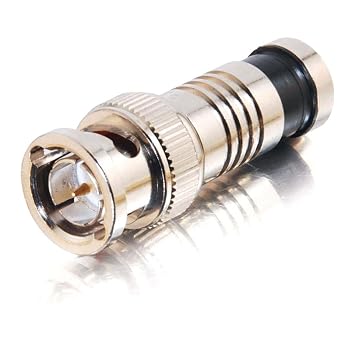
Connector BNC ini adalah Konector yang digunakan sebagai penghubung antara kabel dengan perangkat CCTV baik monitor, DVR, maupun Camera. Connector ini khusus dipergunakan untuk kabel CCTV jenis RG6. Konektor ini merupakan terminasi yang dianjurkan oleh para ahli dan banyak dipakai oleh pemilik rumah / bangunan dalam instalasi CCTVnya.
2. BNC to BNC

Connector BNC ini adalah Konektor yang digunakan untuk menyambung kabel dari BNC RG6 BNC RG6 yang akan dihubungkan ke Monitor, TV, dan DVR. Konektor ini merupakan terminasi yang dianjurkan oleh para ahli dan banyak dipakai oleh pemilik rumah / bangunan dalam instalasi CCTVnya.
3. BNC-RCA
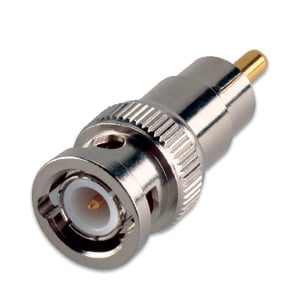
Connector BNC ini adalah Konektor yang digunakan untuk merubah BNC menjadi RCA yang akan dihubungkan ke Monitor atau ke TV. Konektor ini merupakan terminasi yang dianjurkan oleh para ahli dan banyak dipakai oleh pemilik rumah / bangunan dalam instalasi CCTVnya.
Nah selain itu ada beberapa konektor lain yaitu :
1. Konektor FC
Setahu saya, digunakan untuk jenis kabel single mode dengan akurasi yang tinggi untuk menghubungkan kabel dengan transmitter ataupun receiver. Jenis konektor ini menggunakan drat ulir dengan posisi yang bisa diatur, sehingga ketika dipasangkan ke perangkat, akurasinya tidak akan berubah.
2. Konektor SC
Kalo ini digunakan dalam jenis kabel single mode dan bisa dicopot pasang. Jenis konektor ini tidak mahal, sederhana dan dapat diatur secara manual akurasinya dengan perangkat.
3. Konektor ST
Bentuknya seperti bayonet berkunci dan hampir mirip dengan konektor BNC. Umumnya diguanakan pada jenis kabel single mode maupun multi mode. Mudah dipasang dan dicabut pada sebuah perangkat.
4. Konektor Biconic
Jenis konektor ini adalah yang paling senior sebab konektor ini muncul paling pertama dalam komunikasi fiber optic dan jenis ini sekarang sudah sangat jarang digunakan.
5. Konektor D4
Jenis konektor ini mirip dengan konektor FC, hanya berbeda ukurannya. Perbedaannya sekitar 2mm pada bagian ferrule-nya (pelapis ujung shaft).
6. Konektor SMA
Konektor ini pendahulu dari konektor ST yang sama-sama mempunyai penutup dan pelindung. Ketika konektor ST sudah berkembang maka jenis konektor ini sudah sangat jarang diguanakan.
7. Konektor FDDI
Konektor FDDI adalah konektor yang digunakan pada kabel FDDI, sedangkan kabel FDDI atau Fiber Distributid Data Interface (FDDI) merupakan teknologi jaringan berkecepatan 100-Mbps yang jarak jakauannya dapat mencapai 200 km, dengan menggunakan model token ring.
8. Konektor LC
adalah jenis konektor fiber optik yang saat ini paling sering digunakan untuk menghubungkan antar switch menggunakan SFP, jenis konektor LC ini lebih dominan dengan 2 cabang yang terpisah RX/TX, di gunakan juga untuk jenis kabel fiber optic singel dan multi mode.
Pengertian Kabel Pigtail
Pigtail adalah salah kabel yang digunakan untuk menghubungkan Perangkat Wireless dengan antena external.Jenis - Jenis Kabel Pigtail
Pigtail sendiri tidak hanya memiliki satu macam, banyak jenis-jenis pigtail yang diproduksi untuk dunia wifi. diantaranya adalah sebagai berikut :


6. Jumper RG-8 N Male to N Male

Itulah Pengertian dari Konektor dan Kabel Pigtail serta beberapa jenis-jenisnya, Sekian dan terima kasih
sumber : https://farrasrayhand.blogspot.co.id


